Procurar no blog

22 de fevereiro de 2013

Segurança - Navegação Privativa


Navegação Privativa

Quando você navega na web, o navegador (Internet Explorer, Firefox, Chrome, Opera, Safari...) querendo lhe ajudar, guarda as informações dos sites que você visitou, os arquivos que você baixou as imagens que você viu e muito mais, e essas informações ficam disponíveis para qualquer pessoa que tenha acesso ao computador.

No entanto, pode haver momentos em que você não quer que outros usuários tenham acesso a tais informações, por exemplo, se você compartilha um computador com alguém, na escola, no trabalho, em lan houses, na casa de amigos principalmente :), etc.

A Navegação Privativa garante à você navegar na Internet sem guardar quaisquer informações sobre os sites e páginas que você visitou.

Obs.: A Navegação Privativa não o torna anônimo na Internet. O provedor de serviços internet, sua empresa através de um firewall ou proxy, ou os sites que você visitou ainda podem localizar essas páginas.

Enquanto estiver nesse modo de navegação, as informações abaixo não serão salvas no computador:

Sites Visitados
Nenhuma página será adicionada à lista de sites no Histórico, a lista da janela, ou a lista de endereços.

Entradas de pesquisa e formulários
Nada que você digitar em caixas de texto, formulários, ou no Campo de pesquisa será salvo.

Senhas
Nenhuma senha será salva.

Lista de Downloads
Os arquivos baixados por você não permanecerão na lista de downloads.

Cookies
Informações armazenadas por sites em no computador, informações sobre sites que você visitou, tais como preferências ou status de logins. 
Isso inclui informações e preferências do site armazenados por Plugins como o Adobe Flash. Os cooficies também podem ser utilizados por terceiros para rastreá-lo através dos sites.

Arquivos de Cache da Web
Nenhum arquivo temporário da Internet ou arquivo de cache será salvo no computador.


8 de fevereiro de 2013

EasyPHP - WAMP


Uso o EasyPHP (WAMP) quando preciso testar ou desenvolver alguma coisa em PHP, é uma ferramenta wamp free que roda no windows com excelentes componentes muito bem atualizados.   

EasyPHP não é para hospedagem web é uma ferramenta de desenvolvimento e não se destina para hospedagem de sites ou aplicações.
Sua configuração é otimizada apenas para codificação e depuração.

EasyPHP é um pacote WAMP, incluindo do lado do servidor a linguagem de script PHP, o servidor web Apache, o servidor MySQL, ferramentas de desenvolvimento como o gerenciador de banco PhpMyAdmin, o depurador Xdebug e muitos outros. 

Sem nada para configurar. 

Já está tudo pronto! 

Você só precisa baixar, instalar e começar a usar.
 
A página de administração permite listar o docroot, extensões, mudar a porta do Apache, o fuso horário, tempo máximo de execução, relatórios de erros, configurar o envio de arquivos através do max filesize, adicionar e remover alias, gerenciar os módulos.


Para adicionar outros módulos, você só precisa fazer o download do módulo e executar a instalação. Assim, você pode instalar rapidamente aplicativos como:
  • WordPress - Sistema de Blog 
  • Spip - Sistema de publicações
  • Drupal - Sistema de gerenciador de conteudo - CMS
  • Joomla - Sistema de gerenciador de conteudo - CMS
  • Prestashop - Sistema de eCommerce/Loja Online
  • phpBB - Sistema de Forum/Bulletin Board
  • Phorum - Sistema de Forum/Bulletin Board
... dentre outras.

Uma maneira fácil de codificar e testar seus modelos.


Um ambiente para desenvolvedores de PHP
Todos os erros, avisos e notificações, incluindo codificação de melhores práticas e padrões de codificação recomendadas em PHP são exibidos. Esta configuração tem a intenção de forçar os iniciantes e até mesmo alguns programadores experientes para desenvolver bons hábitos e escrever código limpo e consistente.

EasyPHP é portátil
Você pode instalar em seu windows, pode executar a paritir de um pen-drive, de uma unidade flash USB, de um cartão de memória, de um disco rígido portátil e desenvolver localmente ou apresentar seu código PHP, projetos, sites, scripts, aplicações ...

Instalar o EasyPHP
Baixe EasyPHP a partir do site www.easyphp.org dê um duplo clique no executável baixado, selecione um diretório de instalação e siga as instruções

Execute o EasyPHP
Após a instalação, um atalho para EasyPHP é criado no diretório "Iniciar / Programas / EasyPHP".
Quando EasyPHP é executado, é mostrado ícone na barra de notofocações, ao lado do relógio.
 

Um clique com o botão direito do mouse dá acesso a vários menus.


Help: ajuda do EasyPHP
Log Files: erros de registro gerados pelo Apache, MySQL e EasyPHP
Configuration: dá acesso às várias ferramentas de configuração
Explorer: abra o diretório "www" no Windows Explorer
Administration: abre a página de administração
Web local: abre web como localhost ou 127.0.0.1
Restart: reinicia o Apache e MySQL.
Start/Stop: Iniciar/Parar o Apache e MySQL.
Exit: fecha EasyPHP

Cabe agora a você criar suas próprias páginas PHP. 


1 de fevereiro de 2013

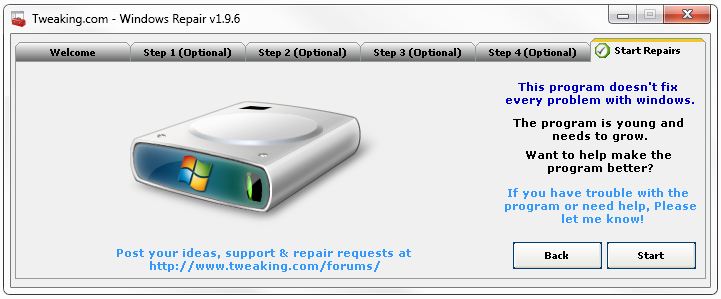
Tweaking.com - Windows Repair


Tweaking.com - Windows Repair é uma ferramenta de reparo tudo-em-um para ajudar a corrigir a grande maioria dos problemas conhecidos do Windows, incluindo erros de registro e arquivo de permissões, bem como questões com o Internet Explorer, Windows Update, Windows Firewall e muito mais. 

Programas de malwares quando instalados podem modificar suas configurações padrão, com Windows Repair você pode restaurar as configurações originais do Windows. 

O objetivo do programa é ser uma ferramenta de reparo que pode salvar alguém de ter que fazer uma reinstalação do Windows. 

O aplicativo pode ser executado no Windows XP, 2003, Vista, 2008, 7, 8 (32 e 64 bits) 


Com Windows Repair você pode executar as seguintes funções: 
  • Redefinir permissões do registro 
  • Redefinir permissões de arquivos 
  • Registrar os arquivos de sistema 
  • Reparar o WMI 
  • Repara o firewall do windows 
  • Reparar o Internet Explorer 
  • Reparar MDAC e MS Jet 
  • Reparação do arquivo HOSTS 
  • Remover políticas estabelecidas pelas Infecções 
  • Reparação ícones 
  • Reparação Winsock e Cache DNS 
  • Remover arquivos temporários 
  • Reparação das configurações de proxy 
  • Reexibir Arquivos que não são do Sistema 
  • Reparar o Windows Update 
e muito mais ... 


Usando Windows Repair: 

Quando você executa o programa será apresentado 4 etapas que devem ser executadas antes das opções de reparação. 


Passo 1. Limpar o sistema de infecções. 

Tentando consertar um sistema que está infectado é, obviamente, uma ideia muito ruim e pode piorar as coisas. Uma infecção pode não deixar que a reparação seja executa por completo. 


Regra de ouro antes de trabalhar em um sistema é ter a certeza que o mesmo está limpo. Mesmo se você acha que o seu sistema está limpo fazer uma varredura antes é uma boa ideia. 

Passo 2. Verificar sistema de arquivos 

Fazendo uma verificação de disco no disco rígido é uma boa ideia  Isto fará o Windows verificar o sistema de arquivos do disco, fixando qualquer problema que encontrar. Arquivos corrompidos podem comprometer um monte de coisas, incluindo os reparos. 


Então, certificar-se que o sistema de arquivos está ok é uma obrigação. 

Passo 3. Checar o Sistema de Arquivos (SFC) 

O SFC - System File Checker - é uma ferramenta que verifica se os arquivos do Windows estão intactos, se as versões estão corretas e não estão corrompidos.


É uma boa ideia executar essa opção antes de executar quaisquer reparos, porque se algum arquivo estiver corrompido e for tentado fazer uma reparação que precisa desse arquivo, ela irá falhar. 

Passo 4. Restauração do Sistema 

Criar um ponto de restauração do sistema é uma ótima ideia para fazer antes de fazer qualquer reparo. 


Se todos os problemas imprevistos acontecem depois de qualquer reparação, uma restauração pode colocar o sistema de volta ao que era antes dos reparos. É altamente recomendado. 

Iniciar Reparo 

Nesta etapa final, você pode escolher entre três modos. 


Modo Básico: Isto irá executar apenas as opções mais básicas, opções de reparo de segurança. 
Modo avançado: Executa reparos mais avançados. 
Modo Personalizado: Todas as opções de reparo estão disponíveis. 


28 de janeiro de 2013

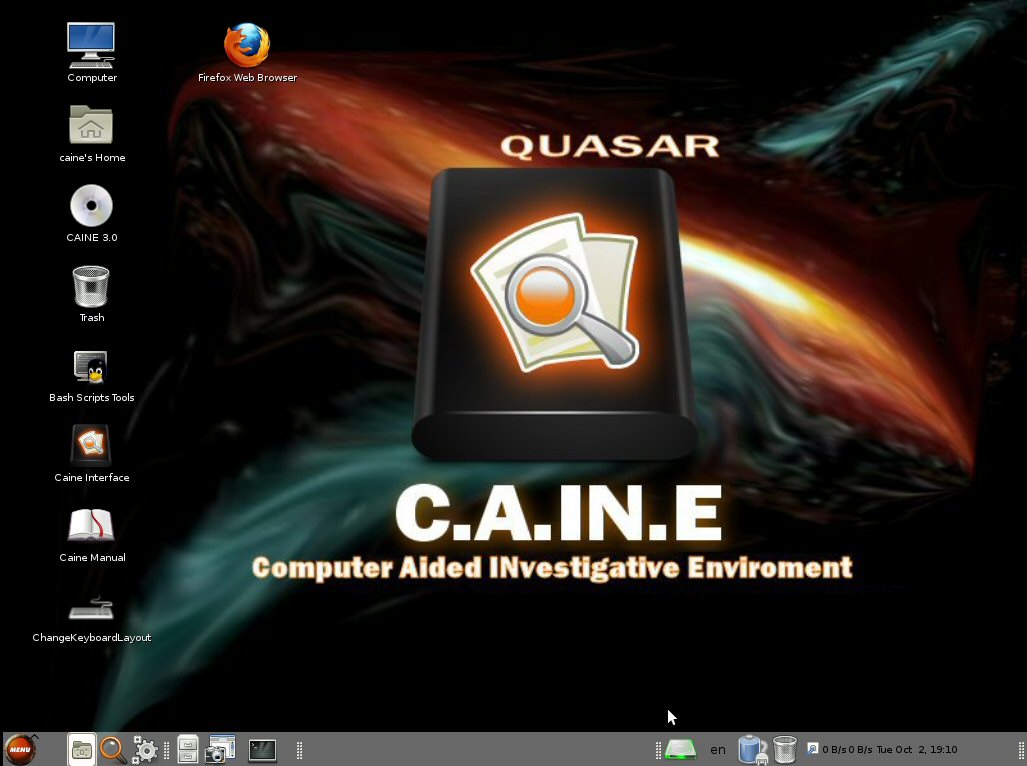
CAINE - Forense Digital.


CAINE (Computer Aided Investigative Environment) é uma distribuição GNU / Linux live italiana de Forense Digital.

CAINE é um ambiente forense completo que está organizado para integrar ferramentas de software existentes e fornecer como módulos de software em uma interface gráfica amigável.
.


Os objetivos principais do projeto CAINE são os seguintes:
  • um ambiente interoperável que suporta a investigação digital durante as quatro fases;
  • uma interface gráfica amigável;
  • uma compilação semi-automatizada do relatório final.


CAINE representa totalmente o espírito da filosofia do Open Source, porque o projeto é completamente aberto. 
A distro é de código aberto, e instalável, dando assim a oportunidade de quem tiver interesse, poder reconstruir uma nova versão à partir desta.