Procurar no blog

17 de dezembro de 2014

SpaceSniffer


SpaceSniffer é uma aplicação freeware portátil que permite entender (visualizar) como as pastas e arquivos são estruturados em seus discos. 
Usando um Treemap para visualização, você tem a percepção imediata do local onde grandes pastas e arquivos são colocados em seus discos.
.

  Principais características
  • Rápido e fácil de usar;
  • Suporta drag and drop;
  • Módulo de exportação permite produzir relatórios textuais customizáveis;
  • Layout da estrutura intuitiva, múltiplas visões para diferentes mídias;
  • Elementos com zoom, navegar como um navegador web;
  • O menu de pastas e de arquivos Windows popup é acessível pelo botão direito do mouse;
  • É possível restringir o conteúdo visto digitando critérios de filtragem simples, mas poderosas;
  • Permite marcas temporárias nos arquivos, com quatro cores diferentes e executar a filtragem sobre eles;
  • Diferentes pontos de vista dos mesmos meios de comunicação podem mostrar elementos filtrados de forma diferente;
  • Personalizável em geometria, cores e comportamentos;
  • Você pode navegar até mesmo durante a varredura;
  • Inteligente mecanismo de verificação em cache, vários pontos de vista, única varredura;
  • Você pode refinar a área ampliada por um processo de verificação secundário, mesmo com varredura principal ativada;
  • Reage a arquivar os eventos do sistema, mantém sempre em sincronia, avisa por elementos piscando;
  • Ele não "engorda" o seu registro, apenas um arquivo de configuração XML simples;
  • É portátil, não requer instalação, basta colocar o executável em algum lugar e executar;
  • É freeware (merece doações).
    .

3 de novembro de 2014

Instalando MySQL 5.6 no CentOS 6.5

Estou iniciando um novo marcador no blog, TUTORIAIS.

Aqui vou publicar os tutorias que uso como fonte de consulta e que poderão servir de ajuda para outras pessoas.

São dicas rápidas e práticas para se fazer o que se deseja.
O primeiro post dessa série e, Instalando o MySQL Server 5.6 no CentOS 6.5 através do wget e yum.

O repositório dos binários do MySQL se encontram no caminho abaixo:


1 - Logar no servidor com permissão de root

2 - Se não tiver o wget instalado, instalar com o comando abaixo

# yum install wget

3 - Baixar o repositorio do MySQL

# wget http://repo.mysql.com/mysql-community-release-el6-5.noarch.rpm

4 - Descompactar o pacote baixado

# rpm -ivh mysql-community-release-el6-5.noarch.rpm

5 - Instalar o MySQL usando o comando yum, aqui também serão instaladas as dependências

# yum install mysql-server 

6 - Iniciando o MySQL

# /etc/init.d/mysqld start ou

# service mysqld start

O serviço mysqld oferece outras opções, digite o comando ababxi para exibi-las

# service mysqld <enter> 

Usage: {start|stop|status|restart|condrestart|try-restart|reload|force-reload}

7 - Testando o MySQL, digite a linha de comando abaixo, o acesso ate este momento está sem password.

# mysql -uroot

Deverá mostrar a console do MySQL.

8 - Para alterar a senha de root do MySQL digite o comando abaixo e siga as instruções na tela

# mysql_secure_installation 

# Enter current password for root (enter for none):

# Change the root password? [Y/n] Y

# New password: 

# Re-enter new password: 

Tecle n para o resto das opções.

Você também pode usar a console do MySQL para alterar a senha, faça o seguinte:

# mysql -uroot

# mysql> use mysql; 
# mysql> update user set password=PASSWORD("passwd") where User='root'; 
# mysql> flush privileges; 
# mysql> quit

passwd = nova_senha_doroot


17 de outubro de 2014

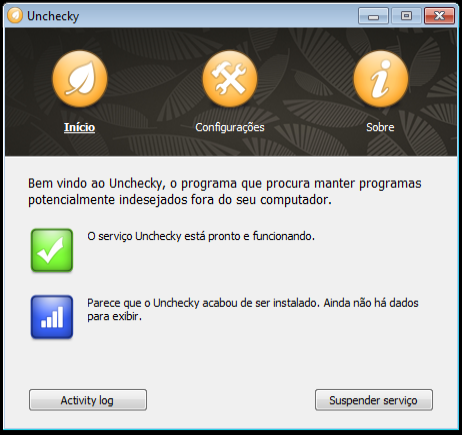
Unchecky


Uma coisa que dá raiva é quando baixo um aplicativo que traz umas "pragas" embutidas no instalador, e esse, quer instalar estas pragas de qualquer forma.

Ao finalizar a instalação a gente percebe que ao abrir o navegador a página inicial mudou e que apareceram algumas barrinhas chatas e o motor de busca foi alterado, ou simplesmente existe um novo navegador.

Quando a gente não fica muito atento, acaba perdendo muito tempo para resolver os inconvenientes acima.

O Unchecky foi criado para solucionar esse problema com as funções abaixo:


1 Desmarca - O Unchecky desmarca para você as ofertas de instalação de programas desnecessárias, poupando cliques extras e evitando que alguma caixa fique marcada por descuido ou esquecimento.

2 Avisa - Instaladores podem tentar instalar programas adicionais como parte normal da rotina. O Unchecky avisará quando você aceitar uma oferta potencialmente indesejada, diminuindo as chances de aceitá-las por engano.

3 Atualizar automaticamente - Instale e esqueça. O Unchecky atualiza automaticante sempre que uma nova versão esteja disponível, você estará sempre rodando com a ultima versão!


Fonte: www.google.com.br

5 de outubro de 2014

Defraggler


O Defraggler é um aplicativo da Piriform, criadora do CCleaner e Recuva, usado para desfragmentar discos, com opções para escanear o disco rígido inteiro ou arquivos individuais.

É um aplicativo para Windows, compacto e portátil com suporta para NTFS e sistemas de arquivos FAT32.

Tem duas versões, uma grátis e uma pro, a diferença entre elas são mínimas, e a principal é que a versão grátis não tem suporte, mas a aplicação é tão fácil de usar que ate usuários iniciantes conseguem executar sem problemas.


Principais Características

Desfragmentar exatamente o que você quer A maioria das ferramentas de desfragmentação só permitem desfragmentar um disco inteiro. 
Defraggler permite que você especifique um ou mais arquivos, pastas ou todo o disco.

Segurança
Quando Defraggler lê ou grava um arquivo, ele usa exatamente as mesmas técnicas que o Windows usa. 
Usando Defraggler é tão seguro para seus arquivos como usar o Windows.

Compacto e portátil
É uma aplicação muito compacta e não precisa fazer a instalação para utiliza-la.

Mapa interativo da unidade
À primeira vista, você pode ver como o disco rígido é fragmentado. 
O mapa do disco mostra os blocos que estão vazias, os não fragmentados, ou a necessidade de desfragmentação.

Desfragmentar espaço livre
Organiza o espaço em disco vazio para evitar uma maior fragmentação.

Desfragmentação agendada
Definir um agendamento para o Defraggler ser executado diariamente, semanalmente ou mensalmente.

Suporte multi-lingual
Não importa qual sua língua nativa, Defraggler fala a sua língua. Ele suporta atualmente 37 línguas.
Modo de Uso
A aplicação quando em execução, mostra uma tela com a seleção de discos, mapa de driver e as opções para a desfragmentação.

Seleção de Discos e mapa de fragmentação do drive


Driver Selecionado


Lista de arquivos para desfragmentação individual


Pesquisa de arquivo para desfragmentação


Legenda do Mapa de Discos


Health - Saúde do disco