Procurar no blog

5 de dezembro de 2018

TaskJuggler Software de Gerenciamento de Projetos

O TaskJuggler é uma ferramenta de software livre e de código aberto, moderna e poderosa para gerenciamento de projetos. Sua nova abordagem para planejamento e rastreamento de projetos é mais flexível e superior às ferramentas de edição de gráficos de Gantt mais usadas.


O TaskJuggler é um software de gerenciamento de projetos para gerentes de projeto sérios. Abrange todo o espectro de tarefas de gerenciamento de projetos desde a primeira ideia até a conclusão do projeto. Ele ajuda você durante o escopo do projeto, atribuição de recursos, planejamento de custos e receitas, gestão de risco e comunicação. 


Se você está prestes a construir um arranha-céu ou apenas quer montar o cronograma de lançamento do seu projeto de código aberto, o TaskJuggler é a ferramenta certa para você. Se você quer apenas desenhar gráficos de Gantt bonitos para impressionar seu chefe ou seus investidores, o TaskJuggler pode não ser o ideal para você. Você pode, claro, criar bons gráficos de Gantt. Mas é preciso um pouco mais de esforço para dominar seu poder. Se você está pronto para isso, o TaskJuggler se tornará um companheiro que você não vai querer mais perder. 


O TaskJuggler é escrito em Ruby e deve ser facilmente instalável e utilizável em todos os sistemas operacionais populares. Pode parecer surpreendente no começo, mas este software não precisa de uma interface gráfica com o usuário. Um shell de comando, um editor de texto simples (sem processador de texto!) E um navegador da Web são tudo o que você precisa para o seu trabalho.


Principais Recursos e Destaques

Propriedades Básicas

  • Gerenciamento de tarefas, recursos e contas do seu projeto
  • Gerenciamento poderoso de listas de tarefas
  • Manual de referência detalhada
  • Instalação simples
  • Funciona em todos os sistemas operacionais Linux, Unix, Windows, MacOS e vários outros
  • Integração total com o editor de texto Vim

Agendamento Avançado

  • Nivelamento automático de recursos e resolução de conflitos de tarefas
  • Número ilimitado de cenários do mesmo projeto para análise what-if
  • Horário de trabalho flexível e gerenciamento de licenças
  • Suporte para o trabalho por turnos
  • Suporte a vários fusos horários

Contabilidade

  • Tarefas podem ter custos iniciais, custos finais
  • Recursos podem ter custos baseados em uso
  • Modelos de custo de tarefas e / ou recursos
  • Suporte para análise de lucros e perdas

Relatório

  • Relatórios abrangentes e flexíveis para que você possa encontrar as informações necessárias quando precisar
  • Poderosas funções de filtragem para fornecer a quantidade certa de detalhes para o público certo
  • Infraestrutura de relatórios de tempo e folha de status
  • Acompanhamento de projeto e relatório de status com suporte de painel

Recursos de dimensionamento e corporativos

  • Projetos podem ser combinados para projetos maiores
  • Suporte para banco de dados de alocação de recursos central
  • Gerenciamento de funções e linhas complexas de relatórios
  • Linguagem de descrição de projeto poderosa com suporte a macro
  • Escala bem em sistemas multi-core ou multi-CPU
  • Suporte para equipes de gerenciamento de projetos e sistemas de controle de revisão
  • Exportação de dados para o Microsoft Project e Computer Associates Clarity

Publicação na Web e funções de groupware

  • Relatórios HTML para publicação na web
  • Exportação de dados CSV para troca com software de escritório popular
  • Exportação do iCalendar para troca de dados com aplicativos de calendário e produtividade
  • Servidor da Web integrado para relatórios dinâmicos e interativos
  • Sistema de planilha de horas baseado em servidor para status e relatório de trabalho real.

    Fontes:

2 de dezembro de 2018

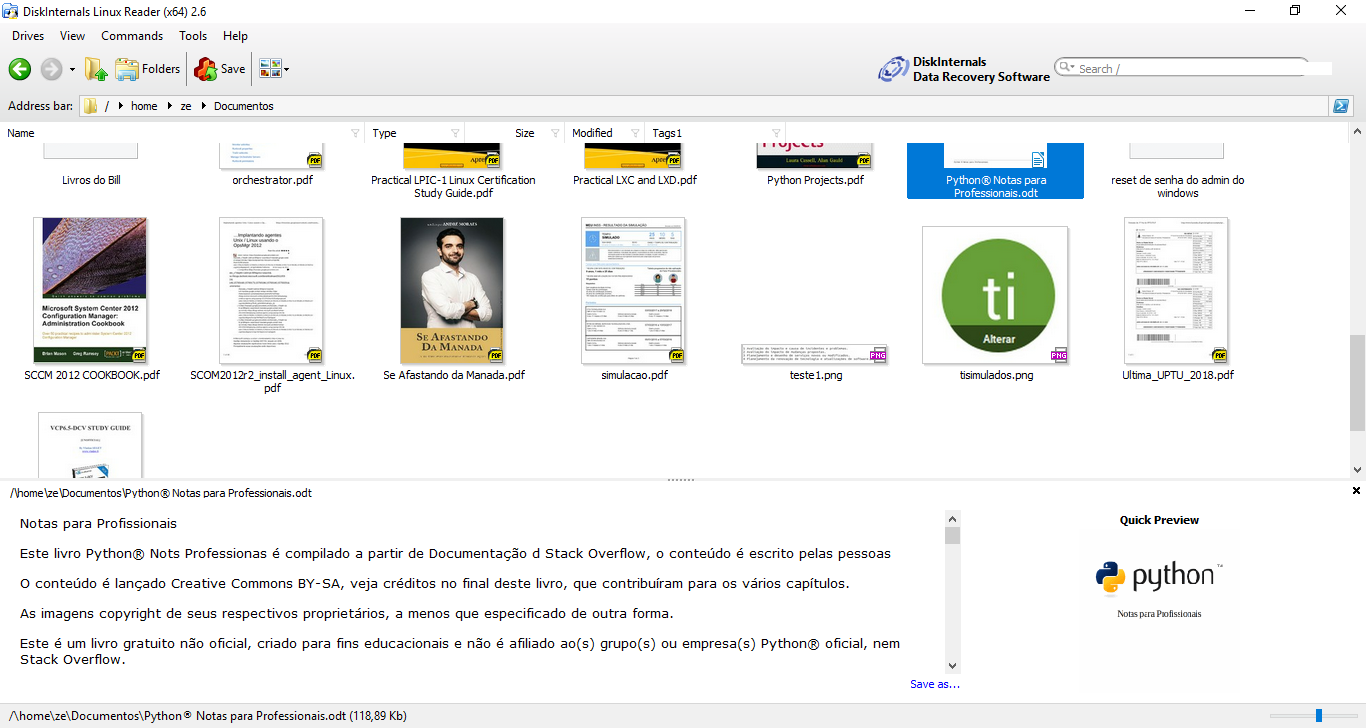
Linux Reader for Windows


O DiskInternals Linux Reader é uma ferramenta que permite acessar arquivos de uma partição Linux pelo Windows. Este programa desempenha o papel de uma ponte entre seus sistemas de arquivos Windows e Ext2 / Ext3 / Ext4, HFS e ReiserFS
 
  
Existem algumas coisas sobre o programa, que você deve saber. Primeiro de tudo, o DiskInternals Linux Reader é absolutamente gratuito. Em segundo lugar, o programa fornece acesso somente leitura e não permite que você crie registros nas partições do sistema de arquivos. Isso garante que a interferência em um sistema de arquivos alternativo não afetará o trabalho do Linux posteriormente. Além disso, é necessário observar que você tem a oportunidade de usar o Windows Explorer comum para extrair os dados. Uma opção de visualização para fotos e outros arquivos é mais um ponto agradável, que vale a pena mencionar. 
 
 
Ao salvar qualquer arquivo, ele ignora as políticas de segurança desse arquivo. Isso significa que é possível acessar absolutamente qualquer arquivo em um disco do Linux pelo Windows. O programa também pode criar e abrir imagens de disco.

O DiskInternals Linux Reader é 100% GRATUITO


10 de agosto de 2018

15 dicas para usar no Prompt de Comando do Windows

windows-commands

01 - Não sabe onde esta localizado determinado executável?
 
Use:
where <nome_do_exe>
 
O nome_do_exe aceita os caracteres coringas * e ?.

Exemplos:
where telnet.*
where telnet.???


02 - Quer enviar a saída de comandos para a Área de Transferência?

Use:
| clip (Pipe Clip após o comando).

 
Exemplos:
ipconfig /all | clip
Copia o resultado do Ipconfig para a área de transferência.

ping servidor | clip
Copia o resultado do Ping para a área de transferência.

Em seguida abra o Notepad ou outro editor desejado e de Ctrl+V para colar o resultado do comando.

03 - Quer filtrar a saída de comandos para ter uma melhor visualização?

Use:
| find <termo>
 

Termo pode ser texto ou número, se texto use entre "" (aspas).
O find é case sensitive, uma parte do termo pesquisado tem que ser exatamente igual.

Exemplos:
systeminfo | find “Tipo”
Retorna as linhas de Informações do Sistema que possuem a palavra Tipo.

ipconfig | find “Ipv4”
Retorna os endereços IPv4.

Use também:
| findstr <termo>

Exemplos:
systeminfo | findstr “BIOS”
Retorna as linhas de Informações do Sistema com relação a Bios.

ipconfig | findstr “Gateway”
Retorna o Gateways se tiver mais de uma placa de rede apenas um vem preenchido.

04 - Quer saber a Relação de Confiança entre a estação, servidor e os domínios?

Use:
nltest /opção:<domínio>
 

Exemplos:
nltest /trusted_domains
Retorna os domínios que o servidor ou estação tem ou não relação de confiaça.

nltest /dclist:domínio
Retorna a lista de controladores do domínio.

nltest /?
Para obter mais informações sobre este comando.

05 - Deseja exibir toda a árvore de diretórios de sua máquina ou de um servidor?

Use:
tree
 

Exemplos:
tree
Retorna toa a estrutura de diretórios do drive c:\.

tree c:\temp\
Retorna a estrutura de pastas do diretório \Temp.

tree /a
Retorna o pipe em ASCII.

O comando pode ser concatenado com outro, como no exemplo abaixo:

tree c:\temp | findstr “pasta”
Retorna a árvore filtrada pela pasta informada.

06 - Quer saber quais variáveis de sistema estão em uso na sua estação ou servidor?

Use:
set
 

Exemplos:
set
Retorna todas as variáveis do ambiente.

set u
Retorna todas as variáveis iniciadas com U.

set | clip
Copia a saída das variáveis para a área de transferência.

07 - Quer dimensionar a janela do prompt de comando sem usar o mouse?

Use:
mode con
 

Exemplos:
mode con lines=30 cols=100
Altera a visualização do prompt de comando para 30 linhas e 100 colunas.

mode con cols=100
Muda a visualização do prompt de comando para exibir 100 colunas.

08- Deseja ver a porcentagem da cópia de um arquivo?
 

Use:
/z 

Use o /z após o comando copy.

Exemplo:
copy <origem> <arquivo> <destino> /z
Faz a cópia de origem para destino exibindo o percentual copiado.

09- Deseja visualizar um diretório em ordem alfabética ou ordem de data ou ordem de tamanho?

Use:
/on, /od ou /os 

Use /on, /od, /os após o comando dir.

Exemplos:
dir /on 

Retorna a lista de arquivos em ordem alfabética.

dir /os 

Retorna a lista de arquivos em ordem de tamanho.

dir /od 

Retorna a lista de arquivos em ordem de data.

10-Deseja exibir os arquivos ocultos em um drive?

Use:
/a 

Use /a após o comando dir.

Exemplo:

dir c:\ /a Exibe a na listagem os arquivos ocultos.

11-Deseja ver os usuários que estão no grupo de administradores local?
 

Use:
net localgroup <grupo> 


Exemplo:
net localgroup administradores
Exibe usuários e grupos dentro do grupo Administradores

12-Deseja visualizar os usuários de um grupo do domínio?

Use:

net group <grupo> /domain
 

Exemplo:
net group “Domain Admins” /domainRetorna a lista de usuário do grupo Domain Admins

 
13-Deseja alterar a senha do administrador local?

Use:
net user
 

Exemplo:
net user administrador * Digite e confirme a nova senha para o administrador.

14-Quer saber quais atualizações (KBs) estão aplicadas no SO?

Use:

wmic <opção>
 

Exemplo:
wmic qfe | clip
Lista todos os KBs instalados no Sistema Operacional copiando para a área de transferência.

* QFE significa Quick Fix Enginering.

15-Deseja saber o número de série da máquina?

Use:

wmic <opção>
 

Exemplo:
wmic bios get serialnumber

Retorna o número de série da máquina atribuído pelo fabricante.

O WMIC foi melhor explicado nas postagens abaixo:


Fonte: www.vidaldf.blogspot.com
Usando:
Nome do sistema operacional:  Microsoft Windows 10 Enterprise
Versão do sistema operacional: 10.0.10586 N/A compilação 10586


19 de junho de 2018

Zeal

https://zealdocs.org/

É programador ou deseja aprender uma linguagem de programação?

Zeal é o ponto de partida para iniciantes e também para profissionais em desenvolvimento de software que desejam uma referencia rápida.


É um navegador de documentação offline para os desenvolvedores de software e traz vasta documentação, são 192 linguagens!


Zeal é um software open source e está disponível sob os termos da General Public License Versão 3 (GPLv3).