Procurar no blog

22 de janeiro de 2015

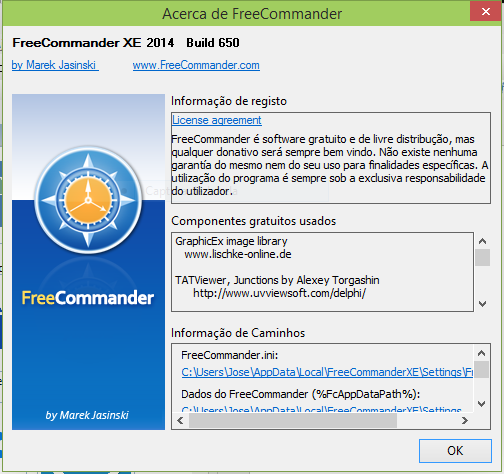
FreeCommander


FreeCommander é uma alternativa grátis e fácil de usar para o gerenciador de arquivos padrão do  Windows (explorer.exe).
 
No FreeCommander você pode encontrar todas as funções do Windows Explorer e muitas outras necessárias para gerenciar muito bem os seus arquivos de dados.
 
O aplicativo é portátil, você pode executar de qualquer lugar - basta copiar o diretório de instalação em um CD, USB ou HD Externo e executar a aplicação à partir do dispositivo em um computador externo.


 As principais funções do FreeCommander são:
  • Tecnologia de painel duplo - horizontal e vertical (um só painel também é possível);
  • Interface com abas;
  • O acesso completo ao desktop;
  • Exibição de árvore opcional para cada painel;
  • Built-in visualizador de arquivos para visualizar arquivos em hexadecimal, binário, texto ou formato de imagem;
  • Visualizador de arquivos e visualização em miniatura dentro de arquivos;
  • Built-in manipulação de arquivo: ZIP (leitura, gravação);
  • Plugins para outro arquivo (RAR, 7z, ...);
  • Vista Plain - vista sem estrutura de arquivos e pastas;
  • Fácil acesso às pastas do sistema, painel de controle, ambiente de trabalho e no menu iniciar;
  • Copiar, mover, deletar, renomear arquivos e pastas;
  • Drag & drop;
  • Busca de arquivos (inclusive dentro do arquivo);
  • Criar e verificar checksums MD5;
  • Limpar arquivos;
  • Ferramenta de renomear multiplos arquivos;
  • As propriedades do arquivo e menu de contexto;
  • Cálculo do tamanho da pasta;
  • Comparação de pasta;
  • A sincronização de pastas;
  • Modificação da data de arquivo e atributos;
  • Favoritos Pasta / programa;
  • Os filtros de arquivo para as operações de exibição de arquivos;
  • Colunas definidas pelo usuário para vistas detalhadas;
  • Linha de comando DOS;
  • Pesquisa rápida;
  • Filtrar;
  • Arranque rápido;
  • Screenshots;
  • Todos os atalhos são definíveis;
  • E mais um monte de configurações - você pode configurar quase tudo
  • Suporte para vários idiomas.
    .

17 de dezembro de 2014

SpaceSniffer


SpaceSniffer é uma aplicação freeware portátil que permite entender (visualizar) como as pastas e arquivos são estruturados em seus discos. 
Usando um Treemap para visualização, você tem a percepção imediata do local onde grandes pastas e arquivos são colocados em seus discos.
.

  Principais características
  • Rápido e fácil de usar;
  • Suporta drag and drop;
  • Módulo de exportação permite produzir relatórios textuais customizáveis;
  • Layout da estrutura intuitiva, múltiplas visões para diferentes mídias;
  • Elementos com zoom, navegar como um navegador web;
  • O menu de pastas e de arquivos Windows popup é acessível pelo botão direito do mouse;
  • É possível restringir o conteúdo visto digitando critérios de filtragem simples, mas poderosas;
  • Permite marcas temporárias nos arquivos, com quatro cores diferentes e executar a filtragem sobre eles;
  • Diferentes pontos de vista dos mesmos meios de comunicação podem mostrar elementos filtrados de forma diferente;
  • Personalizável em geometria, cores e comportamentos;
  • Você pode navegar até mesmo durante a varredura;
  • Inteligente mecanismo de verificação em cache, vários pontos de vista, única varredura;
  • Você pode refinar a área ampliada por um processo de verificação secundário, mesmo com varredura principal ativada;
  • Reage a arquivar os eventos do sistema, mantém sempre em sincronia, avisa por elementos piscando;
  • Ele não "engorda" o seu registro, apenas um arquivo de configuração XML simples;
  • É portátil, não requer instalação, basta colocar o executável em algum lugar e executar;
  • É freeware (merece doações).
    .

3 de novembro de 2014

Instalando MySQL 5.6 no CentOS 6.5

Estou iniciando um novo marcador no blog, TUTORIAIS.

Aqui vou publicar os tutorias que uso como fonte de consulta e que poderão servir de ajuda para outras pessoas.

São dicas rápidas e práticas para se fazer o que se deseja.
O primeiro post dessa série e, Instalando o MySQL Server 5.6 no CentOS 6.5 através do wget e yum.

O repositório dos binários do MySQL se encontram no caminho abaixo:


1 - Logar no servidor com permissão de root

2 - Se não tiver o wget instalado, instalar com o comando abaixo

# yum install wget

3 - Baixar o repositorio do MySQL

# wget http://repo.mysql.com/mysql-community-release-el6-5.noarch.rpm

4 - Descompactar o pacote baixado

# rpm -ivh mysql-community-release-el6-5.noarch.rpm

5 - Instalar o MySQL usando o comando yum, aqui também serão instaladas as dependências

# yum install mysql-server 

6 - Iniciando o MySQL

# /etc/init.d/mysqld start ou

# service mysqld start

O serviço mysqld oferece outras opções, digite o comando ababxi para exibi-las

# service mysqld <enter> 

Usage: {start|stop|status|restart|condrestart|try-restart|reload|force-reload}

7 - Testando o MySQL, digite a linha de comando abaixo, o acesso ate este momento está sem password.

# mysql -uroot

Deverá mostrar a console do MySQL.

8 - Para alterar a senha de root do MySQL digite o comando abaixo e siga as instruções na tela

# mysql_secure_installation 

# Enter current password for root (enter for none):

# Change the root password? [Y/n] Y

# New password: 

# Re-enter new password: 

Tecle n para o resto das opções.

Você também pode usar a console do MySQL para alterar a senha, faça o seguinte:

# mysql -uroot

# mysql> use mysql
# mysql> update user set password=PASSWORD("passwd") where User='root'
# mysql> flush privileges
# mysql> quit

passwd = nova_senha_doroot


17 de outubro de 2014

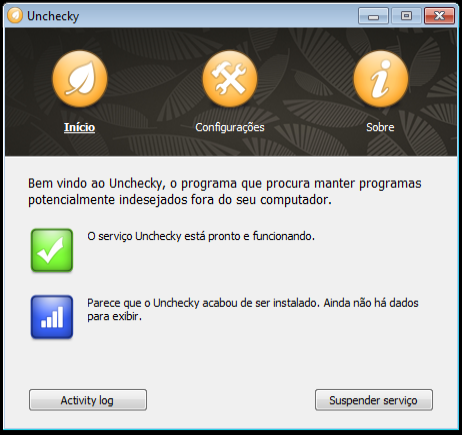
Unchecky


Uma coisa que dá raiva é quando baixo um aplicativo que traz umas "pragas" embutidas no instalador, e esse, quer instalar estas pragas de qualquer forma.

Ao finalizar a instalação a gente percebe que ao abrir o navegador a página inicial mudou e que apareceram algumas barrinhas chatas e o motor de busca foi alterado, ou simplesmente existe um novo navegador.

Quando a gente não fica muito atento, acaba perdendo muito tempo para resolver os inconvenientes acima.

O Unchecky foi criado para solucionar esse problema com as funções abaixo:


1 Desmarca - O Unchecky desmarca para você as ofertas de instalação de programas desnecessárias, poupando cliques extras e evitando que alguma caixa fique marcada por descuido ou esquecimento.

2 Avisa - Instaladores podem tentar instalar programas adicionais como parte normal da rotina. O Unchecky avisará quando você aceitar uma oferta potencialmente indesejada, diminuindo as chances de aceitá-las por engano.

3 Atualizar automaticamente - Instale e esqueça. O Unchecky atualiza automaticante sempre que uma nova versão esteja disponível, você estará sempre rodando com a ultima versão!


Fonte: www.google.com.br