Procurar no blog

31 de janeiro de 2015

Lightbeam for Firefox


Sobre este Add-on Lightbeam
 

Lightbeam permite ver os os sites de terceiros que interagem com você enquanto navega na web, usando visualizações interativas, ele revela a profundidade total dos sites em que você passa ao acessar determinada URL, incluindo as partes que não são transparentes para o usuário médio.
Usando duas representações distintas, Gráfico interativo e Lista - Lightbeam permite que você examine individualmente os sites de terceiros ao longo do tempo e do espaço, identificando onde eles se conectam e quais suas atividades online e mostrando em uma visão única como eles estão envolvidos com seu acesso.


Como funciona Lightbeam

Quando você ativa Lightbeam e visita um site, chamado às vezes de site primário, o add-on cria uma visualização de todos os sites de terceiros que estão ativos nessa página em tempo real, essa visualização padrão é chamado de visão gráfico.
Em seguida, você acessa outro site, o add-on mostra todos os sites que estão ativas em ambos os locais nos quais você está navegando.
A visualização cresce a cada site que você visita e a cada solicitação feita a partir do seu browser.
Além da visão gráfica, você também pode ver os seus dados em uma visualização de lista, caso queira detalhar em sites individuais.

22 de janeiro de 2015

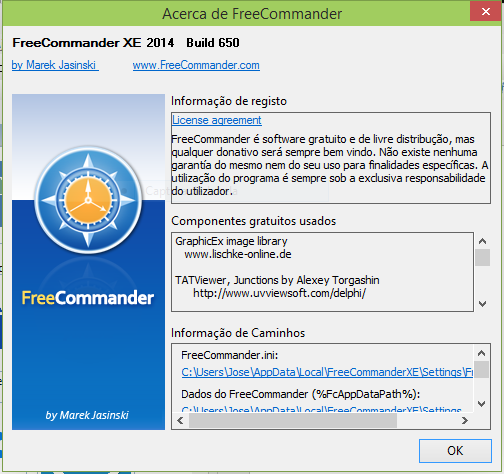
FreeCommander


FreeCommander é uma alternativa grátis e fácil de usar para o gerenciador de arquivos padrão do  Windows (explorer.exe).
 
No FreeCommander você pode encontrar todas as funções do Windows Explorer e muitas outras necessárias para gerenciar muito bem os seus arquivos de dados.
 
O aplicativo é portátil, você pode executar de qualquer lugar - basta copiar o diretório de instalação em um CD, USB ou HD Externo e executar a aplicação à partir do dispositivo em um computador externo.


 As principais funções do FreeCommander são:
  • Tecnologia de painel duplo - horizontal e vertical (um só painel também é possível);
  • Interface com abas;
  • O acesso completo ao desktop;
  • Exibição de árvore opcional para cada painel;
  • Built-in visualizador de arquivos para visualizar arquivos em hexadecimal, binário, texto ou formato de imagem;
  • Visualizador de arquivos e visualização em miniatura dentro de arquivos;
  • Built-in manipulação de arquivo: ZIP (leitura, gravação);
  • Plugins para outro arquivo (RAR, 7z, ...);
  • Vista Plain - vista sem estrutura de arquivos e pastas;
  • Fácil acesso às pastas do sistema, painel de controle, ambiente de trabalho e no menu iniciar;
  • Copiar, mover, deletar, renomear arquivos e pastas;
  • Drag & drop;
  • Busca de arquivos (inclusive dentro do arquivo);
  • Criar e verificar checksums MD5;
  • Limpar arquivos;
  • Ferramenta de renomear multiplos arquivos;
  • As propriedades do arquivo e menu de contexto;
  • Cálculo do tamanho da pasta;
  • Comparação de pasta;
  • A sincronização de pastas;
  • Modificação da data de arquivo e atributos;
  • Favoritos Pasta / programa;
  • Os filtros de arquivo para as operações de exibição de arquivos;
  • Colunas definidas pelo usuário para vistas detalhadas;
  • Linha de comando DOS;
  • Pesquisa rápida;
  • Filtrar;
  • Arranque rápido;
  • Screenshots;
  • Todos os atalhos são definíveis;
  • E mais um monte de configurações - você pode configurar quase tudo
  • Suporte para vários idiomas.
    .

17 de dezembro de 2014

SpaceSniffer


SpaceSniffer é uma aplicação freeware portátil que permite entender (visualizar) como as pastas e arquivos são estruturados em seus discos. 
Usando um Treemap para visualização, você tem a percepção imediata do local onde grandes pastas e arquivos são colocados em seus discos.
.

  Principais características
  • Rápido e fácil de usar;
  • Suporta drag and drop;
  • Módulo de exportação permite produzir relatórios textuais customizáveis;
  • Layout da estrutura intuitiva, múltiplas visões para diferentes mídias;
  • Elementos com zoom, navegar como um navegador web;
  • O menu de pastas e de arquivos Windows popup é acessível pelo botão direito do mouse;
  • É possível restringir o conteúdo visto digitando critérios de filtragem simples, mas poderosas;
  • Permite marcas temporárias nos arquivos, com quatro cores diferentes e executar a filtragem sobre eles;
  • Diferentes pontos de vista dos mesmos meios de comunicação podem mostrar elementos filtrados de forma diferente;
  • Personalizável em geometria, cores e comportamentos;
  • Você pode navegar até mesmo durante a varredura;
  • Inteligente mecanismo de verificação em cache, vários pontos de vista, única varredura;
  • Você pode refinar a área ampliada por um processo de verificação secundário, mesmo com varredura principal ativada;
  • Reage a arquivar os eventos do sistema, mantém sempre em sincronia, avisa por elementos piscando;
  • Ele não "engorda" o seu registro, apenas um arquivo de configuração XML simples;
  • É portátil, não requer instalação, basta colocar o executável em algum lugar e executar;
  • É freeware (merece doações).
    .

3 de novembro de 2014

Instalando MySQL 5.6 no CentOS 6.5

Estou iniciando um novo marcador no blog, TUTORIAIS.

Aqui vou publicar os tutorias que uso como fonte de consulta e que poderão servir de ajuda para outras pessoas.

São dicas rápidas e práticas para se fazer o que se deseja.
O primeiro post dessa série e, Instalando o MySQL Server 5.6 no CentOS 6.5 através do wget e yum.

O repositório dos binários do MySQL se encontram no caminho abaixo:


1 - Logar no servidor com permissão de root

2 - Se não tiver o wget instalado, instalar com o comando abaixo

# yum install wget

3 - Baixar o repositorio do MySQL

# wget http://repo.mysql.com/mysql-community-release-el6-5.noarch.rpm

4 - Descompactar o pacote baixado

# rpm -ivh mysql-community-release-el6-5.noarch.rpm

5 - Instalar o MySQL usando o comando yum, aqui também serão instaladas as dependências

# yum install mysql-server 

6 - Iniciando o MySQL

# /etc/init.d/mysqld start ou

# service mysqld start

O serviço mysqld oferece outras opções, digite o comando ababxi para exibi-las

# service mysqld <enter> 

Usage: {start|stop|status|restart|condrestart|try-restart|reload|force-reload}

7 - Testando o MySQL, digite a linha de comando abaixo, o acesso ate este momento está sem password.

# mysql -uroot

Deverá mostrar a console do MySQL.

8 - Para alterar a senha de root do MySQL digite o comando abaixo e siga as instruções na tela

# mysql_secure_installation 

# Enter current password for root (enter for none):

# Change the root password? [Y/n] Y

# New password: 

# Re-enter new password: 

Tecle n para o resto das opções.

Você também pode usar a console do MySQL para alterar a senha, faça o seguinte:

# mysql -uroot

# mysql> use mysql
# mysql> update user set password=PASSWORD("passwd") where User='root'
# mysql> flush privileges
# mysql> quit

passwd = nova_senha_doroot